
Durante mucho tiempo he buscado un buen reproductor de música, que tuviera algunas utilidades de conversión, grabación, etc. y que fuera fácil de usar, con AIMP Classic creo que he encontrado lo que buscaba. AIMP Classic te permitirá reproducir toda clase de archivos de audio (MP3, WAV, AIFF, CDA, MOD Files, OGG y WMA) y además acepta listas de reproducción en distintos formatos (PLC, PLA, PLC y M3U).
Antes de seguir deberías leer Aimp Classic, Greasemonkey, Trojan.Peed.Gen y el Hacker y conocer los problemas de seguridad que puede ocasionar la instalación de este software. Después de leerlo es tu decisión instalar o no este programa.
El reproductor viene en varios idiomas, entre ellos el español, y además es gratuito. Si todavía no has instalado este pedazo de programa ya estás tardando.
1º) Descarga el AIMP Classic 1.77.9 desde aquí.
2º) Cuando ya lo tengas en tu disco duro pincha dos veces sobre el archivo que te acabas de descargar.
3º) Aparecerá una ventana que dice “Please select a language” que significa “Por favor elige un idioma”. Puede que te permita elegir entre ingles y ruso o que solo venga en ingles. En cualquier caso esto es solo para la instalación así que elige ingles que más tarde podremos poner el programa en español. Pincha en “OK” y aparecerá la siguiente ventana.
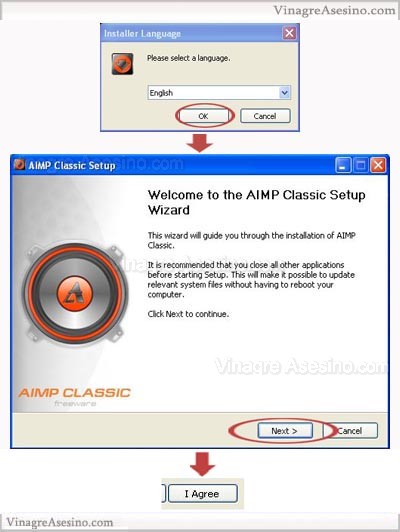
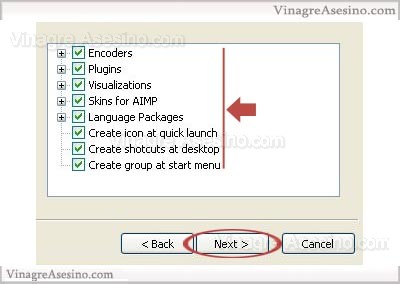
4º) Pincha en “Next >” y luego en “I Agree” llegarás a la ventana siguiente en la que tendrás que marcar todas las casillas, aunque lo más seguro es que ya estén todas marcadas. Luego pincha en “Next >”.
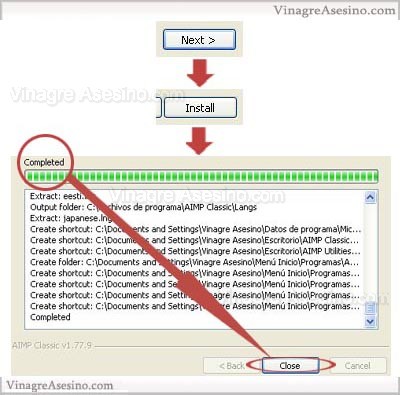
5º) En la siguiente ventana pincha en “Next >” y luego en “Install”. Comenzará la instalación. Cuando termine la instalación del AIMP Classic pincha en “Close”.
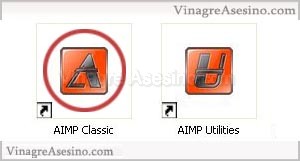
6º) Aparecerán en tu escritorio dos iconos. Uno de ellos es “AIMP Utilities” que abre las utilidades de AIMP Classic con las que podrás convertir audio, grabar sonido o editar las etiquetas de información. En breve haré un tutorial paso a paso para aprender a utilizar todas estas funciones pero ahora vamos a centrarnos en el otro icono que se ha creado en tu escritorio el que se titula “AIMP Classic”.
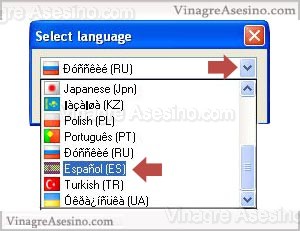
Pinchamos dos veces sobre el icono “AIMP Classic” y aparecerá la ventana “Select language” (“Selecciona idioma”). Esta ventana nos permitirá poner todo el programa en español de modo que pincha en la flechita de tu derecha y elige “Español (ES)”. Luego dale a “OK”.
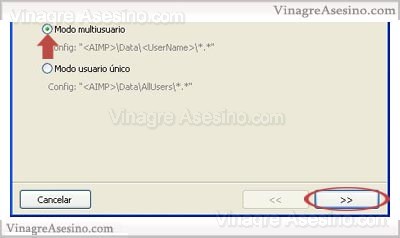
7º) Ahora el programa nos pregunta si queremos configurar el programa en “Modo multiusuario” o en “Modo usuario único”. Si elegimos el “Modo de usuario único” y tu ordenador lo usan distintas personas entonces todos tendrán la misma configuración del programa. Si prefieres que cada persona que usa tu ordenador tenga sus propias preferencias entonces deja marcada la casilla “Modo multiusuario” que es la que viene marcada por defecto. Luego pincha en “>>”.
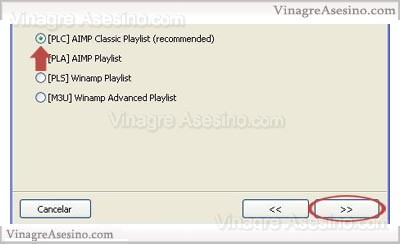
8º) En la siguiente ventana podremos elegir el formato para nuestras listas de reproducción. Es decir, el formato en el que se guardarán las distintas listas de canciones que creemos. El programa nos recomienda el formato PLC que es el formato que utiliza AIMP Classic en sus playlist (listas de reproducción). La dejamos marcada y le damos a “>>”.
9º) Ahora aparece otra ventana para seguir ajustando nuestras preferencias. En esta imagen podemos diferenciar tres bloques.
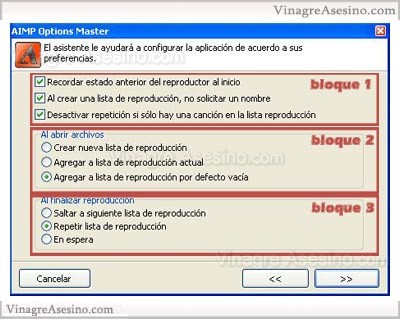
En el primer bloque tenemos las siguientes opciones
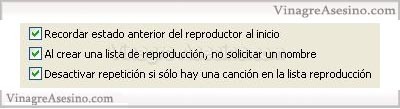
- Recordar estado anterior del reproductor al inicio: marca esta casilla si quieres que cuando abras el reproductor siga exactamente en el mismo punto donde lo dejaste cuando lo cerraste la última vez. Por ejemplo si estabas oyendo una canción y cerraste el programa de golpe, cuando lo vuelvas a abrir seguirá la canción por donde la dejaste.
- Al crear una lista de reproducción, no solicitar un nombre: marca esta casilla si no quieres tener que escribir un nombre cada vez que crees una lista de reproducción, aunque podrás ponerle un nombre si quieres.
- Desactivar repetición si sólo hay una canción en la lista de reproducción: si dejas marcada esta casilla y en tu reproductor solo estás escuchando una canción, cuando termine esta no se repetirá. Sin embargo las listas de reproducción con más de una canción si que se repetirán.
En el segundo bloque tenemos que elegir entre una de las tres opciones que nos da el programa:
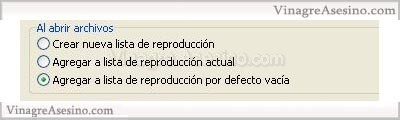
- Crear una nueva lista de reproducción: marca esta casilla si quieres que AIMP Classic cree una playlist nueva cada vez que añadas, desde el reproductor, archivos de música. De esta forma el programa va generando un conjunto de listas a las que podrás acceder luego directamente.
- Agregar a lista de reproducción actual: si marcas esta casilla cada vez que añadas nuevas canciones para reproducirlas el programa las unirá a la lista de reproducción que estés usando.
- Agregar a lista de reproducción por defecto vacía: esta es la opción por defecto y lo que hace es comenzar a reproducir la música directamente en una nueva lista de reproducción. La lista de reproducción tomara el nombre de “Default” y si vuelves a abrir otro grupo de canciones esta lista se borrará y se creará otra lista “Default” con las canciones nuevas sin que puedas volver a tener acceso a la lista anterior.
El tercero y último bloque de esta ventana no necesita mucha explicación.
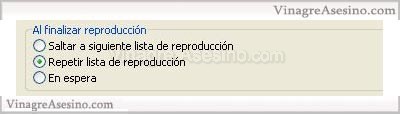
Aquí puedes elegir si quieres que el reproductor pase automáticamente de una playlist a otra al finalizar la reproducción de una lista. También puedes hacer que al llegar al final de una lista ésta se repita, esta es la opción por defecto. Por último si marcas “En espera” AIMP Classic detendrá la reproducción al finalizar una playlist y esperará tus órdenes.
En estos tres bloques yo he decidido dejarlo todo como viene por defecto, tu elige lo que mejor se adapte a ti. En cualquier caso más tarde podremos cambiar todas estas opciones desde el programa. Pincha en “>>” y continuemos.
10º) Todavía nos quedan algunas preferencias por ajustar:
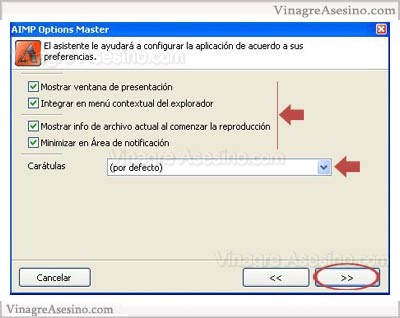
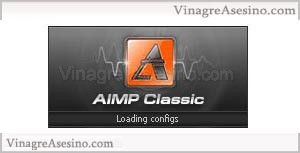
- Mostrar ventana de presentación: si la dejamos marcada el programa mostrará esta pequeña ventanita mientras carga.

Puede parecer que esta opción carece de utilidad, pero en ordenadores con procesadores más lentos quizás tarde un ratito en cargar y dejando esta casilla marcada podremos ver que el AIMP Classic está cargando. Si no estuviera marcada tal vez podríamos pensar que el programa no carga y volveríamos a darle al icono varias veces provocando que se abran varios reproductores y saturando el sistema con la memoria ocupada. Mejor déjala marcada.
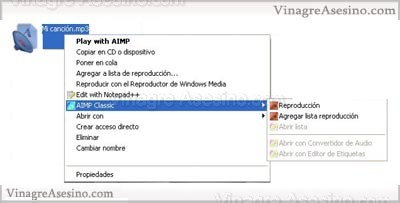
- Integrar en menú contextual del explorador: deja esta casilla marcada y podrás acceder a varias funciones del programa desde el menú contextual del explorador. En la imagen puedes ver como quedaría:

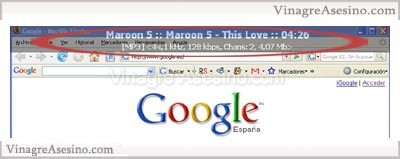
- Mostrar info de archivo actual al comenzar la reproducción: si la dejas marcada el programa mostrará una barra en la parte superior de tu pantalla con toda la información del archivo reproducido.

Si crees que esta barra puede llegar a molestarte no marques esta casilla.
- Minimizar en Área de notificación: si dejas marcada esta casilla el reproductor podrá minimizarse en la parte inferior derecha de tu pantalla.

- La última opción de esta ventana es “Carátulas”. Podrás elegir la apariencia de tu reproductor entre las cuatro siguientes:

Elige la que más te guste y pincha en “>>”.
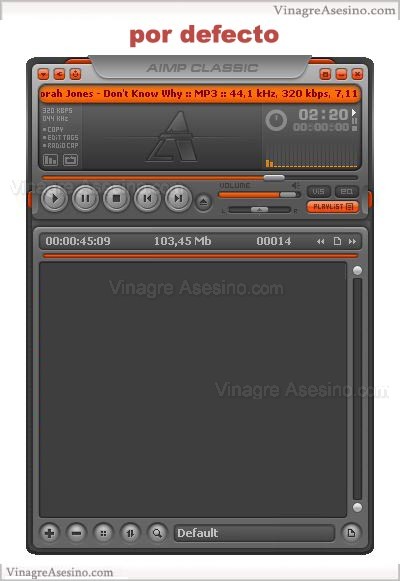
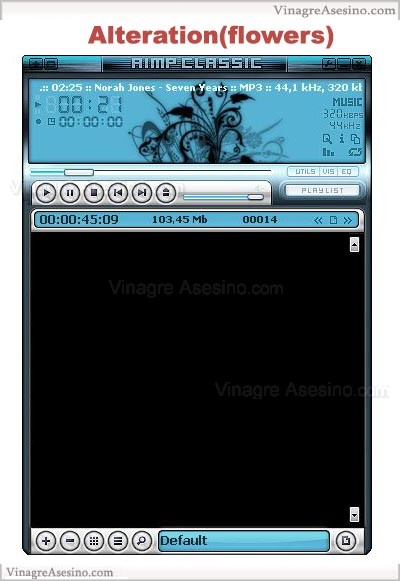
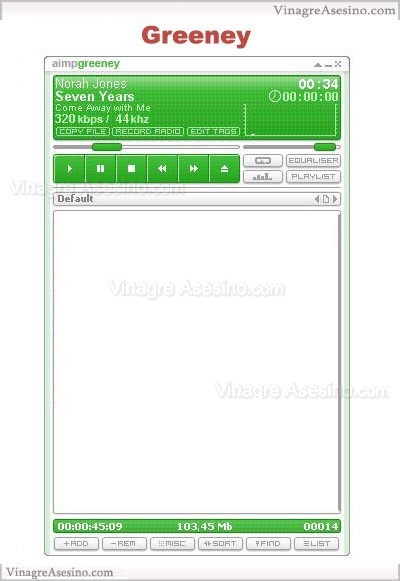
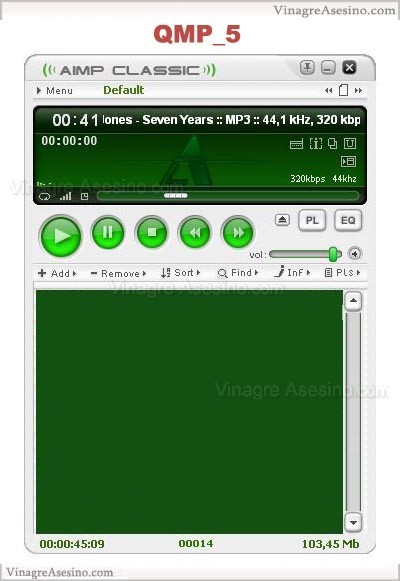
11º) Ya estamos terminando tan solo nos queda elegir las asociaciones que queremos realizar, es decir, lo que vamos a hacer es decirle al ordenador que utilice el AIMP Clasic cuando hagamos doble clic sobre un archivo de los seleccionados en esta lista:
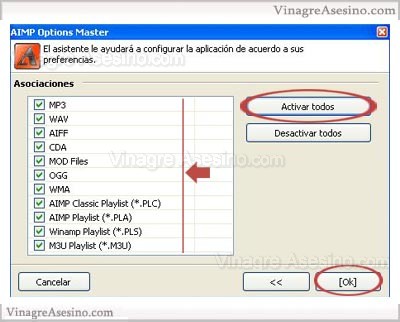
Como yo voy a utilizar el AIMP Classic como reproductor universal para música he pinchado sobre “Activar todos” de forma que todos los archivos de música quedan asociados con el programa. Tú puedes marcar manualmente los que prefieras. Cuando te hayas decidido pincha en “[OK]”.
El reproductor ya está instalado y configurado para empezar a reproducir toda la música que quieras. Todavía quedan algunas opciones que podemos configurar desde el programa, pero esto lo dejaremos para un próximo tutorial en el que lo explicaré todo paso a paso y con muchas imágenes. Que disfrutéis de este gran reproductor de música.
Hola, ya tengo instalada la version 1.77.9, me gusta mas la apariencia de una version anterior, la que tiene las dos caritas con sus flechitas moviles, como hago para que aparezca asi mi AIMP?? o si no se puede, donde consigo esa version pasada?? (no recuerdo el numero), Ya la busque en la Red y no la encuentro, gracias por tu informacion, Javier…
Los siento Javier he estado buscando una versión antigua y no he visto nada. A ver si otro que lea este comentario sabe de donde descargar una versión más antigua del AIMP Classic, por ejemplo la 1.74. Suerte.
Vinagre como puedo cambiar el skin del aimp, elegí una durante la instalación y ahora no se donde cambiarla. Por cierto por que se llama el programa aimp classic, es que hay un aimp que no sea classic o algo así. Gracias por anticipado por que seguro que contestas.
Hola Federico para cambiar el skin del aimp clasic debes abrir el reproductor, luego le das a opciones y una vez allí pincha sobre «Interfaz». A la derecha en la zona llamada «Carátulas encontradas:» encontrarás los otros skin del aimp. Ten en cuenta que además de cambiar el skin también puedes cambiar el color de cada skin con el selector de la derecha. Saludos.
Hola…baje el Aimp y me encanta, pero tengo un problema con el Aimp utilities. cuando lo uso para grabar desde cualquier fuente (en mi caso la tarjeta de sonido), al reproducirlo esta muy comprimido. Debo decirte que soy nuevo en esto y mi nivel de computación es básico. Te estare agradecido si me ayudas.
Hola Max, supongo que con «muy comprimido» te referirás a que la tasa de transferencia es baja. Si no es así dímelo, pero si es éste el problema haz lo siguiente.
Cuando abras el utilites del AIMP Classic y esté en la grabadora de sonido elige a la derecha de tu pantalla, en la zona «Formato», un codificador, por ejemplo MP3 Encoder. Luego abajo pincha en «…» para ajustar la calidad. Ahora podrás aumentar la tasa de transferencia a 192 que es un valor más que aceptable. Pincha en «Ok» y prueba a grabar a ver que tal. Saludos.
Amigo, un placer conopcerte. Podrias decirme como puedo configurar el equalizador para los determinados ritmos de musica? Desde Venezuela
Hola José supongo que a lo que te refieres es a las típicas opciones de poner el reproductor optimizado para oir «Rock», «Concierto», «Disco», etc. El programa no trae esta opción por defecto, lo que tienes que hacer es ajustar la ecualización a tu gusto y luego guardarla con un nombre para luego poder usarla según el estilo de música que oigas.
Me da la impresión de que ya saber donde está el ecualizador pero si no es así fíjate en el pequeño botón que pone «EQ» y que aparece justo arriba del botón de «PLAYLIST». Después de pinchar en este botón se abrirá el ecualizador de 16 barras que podrás ajustar a tu gusto, también tiene varios efectos como «SPEED» (velocidad de reproducción), «CHORUS» (coros), «ECHO» (eco), «REVERB» (reverberaciones) y «FLANGER» (sonido metálico oscilante).
Cuando hayas hecho todos tus ajuste es hora de guardar la configuración del ecualizador, para hacerlo pincha en «LIB» y «Guardar», ponle un nombre y ya tendrás esa ecualización guardada.
Espero que te sirva, saludos.
Gracias por este tutorial es de mucha ayuda, pretendo escuchar estaciones de radio por este programa, mi conexión es por un proxy, cuando doy play , marca que se está conectando pero nunca se conecta, puedes auxiliarme para configurar bien mi conexión a Internet en el AIMP.
Gracias
Hola Oscar ya me preguntaron sobre como escuchar emisoras con Aimp y la verdad es que las veces que lo he intentado no he sido capaz de conectar con ninguna emisora de radio. La página oficial del programa está en ruso y es imposible enterarse de algo para ver como hacerlo. Si doy con la tecla te lo haré saber.
Se puede capturar la música que suena de un video musical desde el aimp2? si es así, alguien podría decirme como porque por más que lo intento nunca graba nada.
Hola
E tenido problemas para poder mezclar la canciones.. este reproductor tiene esta opcion mediante shift+u pero lo hago asi sobre la cansion que quiero que reprodusca despues de la que esta sonado pero nada que funciona… si alguen sabe por favor me lo informa gracias…
Me lo apunto Luis y cuando pueda le doy un vistazo.
Hola Zoliz como habrás podido leer al principio del artículo, actualemente tengo el Aimp en cuarentena hasta que aclare si tiene virus o no. Cuando lo haga investigaré como hacer lo que pides. Un saludo.
hola mucho gusto
bueno este es el problema como puedo aser q las canciones q escucho en aimp se visualizen en mi msn osea q aparescan como ase el windows player
gracias
att
zoliz
hola que tal
yo tengo una duda sobre como utilizar el grabador de sonidos? sera que yo lo puedo usar para crear ringtones?, por favor escribanme a mi correo y comentenme que es lo que tengo que hacer. gracias
Tengo el AIMP 2.10 com oreproductor y es bueno pero me gustaria saber como escuchar radio con EL aimp, HABER SI HUBIERA U NTUTORIA POR HAY ..GRACIAS
hla , quiero saver como visualizar la musica del aimp classic
en el msn ??? gracias
Hola a todos Soy Izy Y desde los inicios de AIMP lo e tenido y a sido el mejor para mi Hasta ahora… No kiero hacer propaganda ni nada por el estilo aclarando 😐
Para que puedas visualisar lo ke estas escuchando en el AIMP solo nesecitas el descargamos amip_winamp.zip. Una vez descargado lo abrimos y ejecutamos AMIP-2.62.exe y nos saldrá el instalador. fuciona para todos las verciones del AIMP(Y)
Aceptamos los terminos y nos aparecerá la siguiente pantalla, la cual nos muestra por defecto la ruta de winamp, pues nosotros la cambiamos por la ruta de nuestro IAMP2 “c:Archivos de ProgramaAimp2Plugins” y le damos a siguiente. osea que buscas la ruta de los plugins del AIMP
Ahora se nos instalará, si tenemos abierto Aimp2 es solo lo cierra.
Después abrimos AIMP2 y el messenger y listo.
Y creo que para lo ke llevo de tenerlo es imposible escuchar una radio (a mi criterio) pero sigue siendo el mejor reproductor de musica para mi 😀
Estava leendo por ahi ke incluiran la reproduccion de video en el AIMP pero para mi asi esta bien,añadiendo que en la web ya puedes encontrar Skines, iconos, e incluso plugins para reconocer mas formatos de sonido… Bueno me despido un saludo a todos y sigan usando el AIMP att:Izy dj
Hola, a ver si alguien puede ayudarme…Tengo el aimp2 y estoy intentando localizar dónde se encuentra el ajuste automático de volumen al que todos los artículos se refieren, pero no doy con él.
¿Puede ser lo de control global de volumen?
Gracias por adelantado.
hola,yo antes tenia instalado en mi pc aimp classic, lo desinstale y coloque el aimp2 ahora el problema que tengo es que los archivos de musica se quedaron sin icono; el de aimp classic que tenia antes no esta y no se como colocale el icono de aimp2 a los archivos de audio
kingropi tiene que pulsar con el botón derecho del ratón sobre un archivo de música, después elige «abrir con» y allí elige el aimp y marcas «usar siempre este programa». ¿ok?
solo kiero saber si en el msn aparece lo q stoy scuchando en el reproductor de AIMP necesito ayuda urgente
Tengo una preguntaacercadeaimp aversi me puedenayudar y si nolopreguntaron antes, no lei todoslos post, bueno queria saber, si se puede configurar el tiempo de mezcla de cancion a cancion, pues al escuchar algun concierto oalgun discoquefuegrabadoen vivo, en molestoque 5 segundos antesdeque termine lacancionse salte al otro archivo y suenen losdos por pocotiempo y pues no he encontradoadonde se puedaconfigurar eso gracias
El aimp no me reproduce los temas como estan ordenados, los va eligiendo y yo quiero que me vaya reproduciendo por orden como está en la lista, como hago??
Muchas gracias por su tiempo.
Esteban tienes activado el orden aleatorio para desactivarlo tienes que pulsar en el botón que tiene dibujada tres barritas (cada una más corta que la otra). Si tienes la versión antigua puede que sea como una flecha que gira sobre si misma.
Hola, chicos. Enhorabuena por la web. Estoy leyendo que Kingropi tenía el mismo problema que yo con los iconos de Aimp2, a mí me pasa eso incluso después de hacer lo que dices, Vinagre. En cualquier reproductor, haciendo lo que tú dices, el icono de los archivos de audio cambia al del que le hayas puesto como predeterminado. Menos en el Aimp2. Además, en la pantalla «Asociaciones», selecciono todos los archivos de audio para que me los asocie con Aimp, le doy a «Aplicar» y al instante selecciono otra opción, vuelvo a seleccionar «Asociaciones» y vuelven a estar todos sin marcar, por eso nunca me pone el icono adecuado en los archivos.
¿Alguien más tiene este problema? ¿Alguien tiene alguna idea de cómo se puede solucionar? Muchas gracias.
Hola amigo del blog,mi consulta es la siguiente tengo la
última version del aimp2classic,pero me mandé una embarrada,
cuando quise sacar un tema de la lista de reproducción no da
la opción y en todas dice:borrar tema del disco,lo que se
supone que es del PC,con el mouse derecho sobre el tema que
por ej:quiero eliminar de la lista,no da la opción de
eliminarla solo de la lista,sino que cuando la quise eliminar
de la lista me la eliminó pèro de mi maquina es decir de mi
PC.
1.-eliminar del disco los archivos seleccionados
2.-eliminar todos
3.-eliminar el archivo actual del disco
4.-eliminar defectuosos
me podrias explicar si hay alguna opción dentro de la
configuración del programa que no haya activado?¿? ya que
estas son las únicas opciónes que ví,cuando quise eliminar
un tema que por error lo había puesto,el cual finalmente lo
borré pero…….lamentablemente del PC……saludos.,ah y
es un excelente programa junto al jet audio plus,el cual
también es excelente,ambos son lo mejor a mi gusto!
hola.
pues,descarge el aimp2 para poder grabar sonidos de la pc(videos,etc)
pero al intentar grabar me sale que faltan parametros.
y al configurarlo,en la parte de origen de grabacion no me sale nada,esta en blanco,y como no puedo configurar eso no puedo hacer nada,ya lo baje de varos sitios y aun asi no me sale nada.
tengo que descargar algo mas?
o que hago?
respondaaaaaaaaaaan
…por favor
hola sabes intento mostrar mi musica desd el aimp2 por medio del msn plus! pero no muestra nada…como puedo hacer para configurar..??
hola!!! Estoy igual q Enrique…no se como hacer para ver e nombre de la musica q esta reproduciendo el Aimp2 :S si alguien sabe como hacer para q eso suceda q me lo expliquee…
Desde ya, estoy muy agradecido!!! chau…
Vinagre: contestale a luis porfabor me interesa su pregunta, lo del borrado del disco de la lista que a el se le borro del disco.
Y dime si ahi algunos plogins interesante para el aimp2.
gracias
@luis vamos a ver, para eliminar una canción de la lista de reproducción del Aimp 2 sin borrar la canción del PC simplemente hay que pinchar la canción en la lista y después pulsar la tecla Del (Supr). Tambien puedes abrir el menú pinchando con el botón derecho del ratón sobre la canción de la lista y elegir «Eliminar selección». No borrarás la canción solo de la lista de Aimp2.
@Enrique y Jose no se como hacer lo que queréis.
@Thony ahora mismo no uso ningún plugin así que no puedo recomendarte ninguno 🙂
Saludos avinagrados a todos.
está super el blog, pero necesito saber como guardo las listas de reproducción como m3u y no solo como texto para no volverlas a hacer cuando reinstale el aimp gracias.
deseo saber como sobreponer las canciones de modo que no quede espacio entre ellas
Gracias vinagre asesino por responder a mi duda acerca del
borrado accidental del tema,que bueno tuve que reinsertarlo
en mi maquina(pc)no quedó otra,ahora quiero hacerte otra
pregunta esperando si también puedes orientarme amigo,la
verdad es que la pregunta es un tanto obvia,pero…….
verás,con todos los reproductores que uso en mi maquina,los
cuales aparte del aimp2,son el windows media y el jetaudioplus
con el windows media y con el jetaudio,no tengo problemas ya
que cuando le digo crear «nueva lista de reproducción»,la
crea sin ningun problema,cierro el windows o cierro el
jetaudio,lo abro nuevamente y la lista siempre aparecen como
debería suceder en todos los reproductores de audio,sin
embargo con el aimp2,he logrado crear una sola lista de
reproducción la cual esta guardada en:
C:Archivos de programaAIMP2DatapcPLS
cuando intento crear otra lista de reproducción me da la
opción de darle un nuevo nombre y todo eso,pero……no da
la opción que diga «guardar lista»,incluso la he guardado
con la opción que dice:ctrl+s
la reviso la ubico en la ruta anterior,cierro el aimp2,
cuando lo abro nuevamente ya no aparecen las listas de
reproducción,por favor puedes indicarme correctamente como
hay que hacerle para crear nuevas listas de reproducción
sin que estas se borren al cerrar aimp2 y abrirlo
nuevamente?.,muchas gracias desde ya por tu tiempo y
paciencia para poder contestarme espero tu respuesta!
Me gustaria saber como hago para poder instalar nuevos skins que descargue de la web, ya que los descomprimo en la carpeta skins y no se instalan solos¿como c hace?
Hola, un favor instale el aimp, y supuestamente todo salio bien, pero no encuentro la opcion para poder mezclar las canciones al terminar, por favor si alguien puede darme una mano, Gracias!!!
El Aimp 2 no reproduce nada. Motivo?. Muchas gracias.
Hola, he instalado el AIMP2.51 y no hay manera de que el grabador de sonido grabe correctamente, no sé que hago mal, yo quiero grabar un trozo de canción en mp3 que está reproduciendo. Le doy a Grabadora de Sonidos, el dispositivo pone Micrófono, entrada a: volumen general, calidad: 11025Hz 8bits stéreo. En Formato, codificado: mp3, modo: ABR (JOINT STEREO) Y kbps: 192
Por favor, si hago algo mal decirmelo pq me estoy volviendo aqui loca jajaja!!! Muchisimas gracias
Hola Augusto, no sé si es el caso pero mi AIMP v2.11 dejó de reproducir y entrando en opciones (Ctrl+P), Reproducción – dispositivo de sonido debe estar en altavoces o ago asi y no en no sound, mira si es tu caso. salu2
Hola
Necesito que me ayudes por favor,….instale AIMP2.51 buil330. En agregar URL/Radio, agrego por ejemplo:»http://www.infinita.cl»….después, doy play con dos clic sobre la dirección y AIMP2 me responde: «unsupported file format(code:41)»….¿Tú sabes como arreglar esto, para que pueda escuchar radio-internet…Gracias.
hola, sabes q baje uno skins para mi aimp 2.
pero no se como los puedo utilizar..
los tengo en una carpeta q baje del mismo lugar q el reproductor…
de antemano muchas gracias.
hola tengo el aimp2 y es un buen reproductor solo que tengo un problema, no graba ni un sonido por que dice que me faltan parametro! como le hago para que grabe??
Muy comprensible y didáctico el pequeño manual, quedo agradecido. Como sugerencia, si me permiten, se animen a realizar un manual para AIMP2… sigan adelante!
no se como fundir los temas que estoy escuchando por favior alguien sabe como se hace?
hay algun tutorial en español para el AIMP?
hola me sivio mucho la explicaicon para añadir emisoras de radio para el aimp muchas gracias
Tengo un problema, es que cada vez que deseo grabar una cancion utilizando AIMP CLASSIC, se me cierra automaticamente a veces es en el transcurso de la grabacion y en otras ocaciones solo le doy grabar y se cierra, que puedo hacer para rectificar ese problema.
Mi PC es una Intel Core Duo de 2.3 GHz, disco duro de 80 G; Sistema operativo es Windows XP edicion Wolf profesional.
les agradeceria su ayuda.
tengo un problema es que e bajado skins para el aimp2 y no se como verlos y ponerlos en mi aimp2 para que se visualisen, si alguien sabe como hacerlo por favor diganlo
que es muy importante saberlo
vinagre como ago para que despues de cambiar una musica a la mitad se siga escuchando la anterior y la que puse … la anterior por unos dos segundos mas o menos
Hola!! La verdad es qeu está muy bueno éste programa, yo soy bastante dessastre con la compu y luego de haberme acostumbrado a los clásicos, me pasaron éste y quedé encantada.
Necesitaría una ayudita, no logro editar correctamente las etiquetas. Lo que quiero es arreglarlas para que cuando mando la música al cel quede prolijo.
Gracias!!!!!!!!!!!
Hola sabes tengo una duda en la parte de plugin manager. aparecen unos cuanto plugins mi pregunta es son necesarios todos ellos ??? y si quito alguno cargara mas rapido el aimp???
tengo un problema:
la opcion control global de volumen me aparece bloqueada, como puedo hacer para q el volumen no lo controle el aimp.. por favor ayuda =)
hola, me parece muy util e interesante este blog, tengo un pequeño inconveniente y es que no he podido configurar el mezclado de las canciones es decir que mientras termina una,la otra se vaya metiendo suavemente, ojala me puedan ayudar con esto y muchas gracias
En OPCIONES> EFECTOS DE SONIDO dentro de esta misma hay una opción con el mismo nombre (efectos de sonido) en el que salen 3 cuadros para marcar, el que debes marcar es DESVANECIMIENTO DE SONIDO AL NAVEGAR ENTRE LAS PISTAS.
Más abajo te salen más opciones para configurar con el tiempo en cuantos msec. quieres que se desvanezca el sonido o mezcla de ellos
Bueno espero haber sido de ayuda 😀
Aunque no estoy seguro que sea un tema de ahora
Hola, queria saber si este programa es compatible con windows vista y si tiene mejor calidad de sonido q otros reproductores. Espero te respuesta, muchas gracias.
Compadre, segui paso a paso los comentarios, tu dices que más adelante realizaras otras configuraciones del mismo programa….la pregunta…va o no va las configuraciones y la otra tienes el manual del gom player? saludos y grande perrito
hola e gustaria saber como ago para gravar las modificaciones que le hice a una musica me sale guardar
peros e alli no se en que parte de la compu la guarda
yo tengo el programa pero no puedo descargar musica como hago a donde tengo que ir para poder descargar musica para escuchar.???
alguien me puede ayudar a usar este reproductor de musica
Hola,primeramente kisiera saber pork mi pc no kiere descargar a aimp,no se k pasa por favor ayudenme,esk kiero aimp desde k era pekeña y todavia no lo consigo,¿será por el tipo del windows?no se k se yo lo uniko k necesito esk me ayuden por favor se los pido es urgente…Bye se cuidan.
HOLA!!acabo de empezar a utilizar este programa y no se como se guardan las pistas de audio un vez editadas
Saludos:
tengo un problema, al realizar la instalación por error cerre la ventana donde se especificaba el idioma de preferencia y por de «Foul» me lo puso en Ruso (Eso creo) ahora no encuentro como modificar el idioma.
Agradesco su ayuda
1 abrazo
Hace un tiempo he estado utilizando este programa sin ningùn problema; pero de pronto la barra del reproductor siempre parace pequeña sin la lista de reproducciòn y toda la màscara de reproducciòn. Alguien puede ayudarme?
Hola ; LA PREGUNTA QUE NADIE RESPONDE: COMO ACTIVO EL FUNDIDO ENTRE CANCIONES??????
Ola vinagtre asesino:
vueno yo tengo aimp2 y tengo una cancion de wma y la quiero combertir en mp3 y no se como soy aprendis pero espero que me contestes bueno bye
Hola Vinagre…como hago para que la lista de reproducción se torne deslizable cuando toca el borde de la pantalla y se oculte quedando una flecha indicatoria cada vez que me poso sobre ella con el puntero y reapareciendo la lista oculta desde el costado de la pantalla?
hola
MRc para fundir los temas te vas a la ventana de opciones o precionando ctrl P y de hai clic izquierdo en reproduccion luego en tilda la opcion que dice usar fading y la siguiente usar fading de sonido ( ambas en efectos ), te permite poner hasta el tiempo de diracion entre un tema y otro.
espero que te sirva.
saludos
hola
una duda alguien sabe como puedo hacer para que me salga el nombre del tema en vez de la pagina web y la publicidad del riper, en el winamp era la opcion de matadata o algo asi.
sañudos.
Tengo el AIMP 2.61 y no me aparece mas la opcion «Buscar radios» que me abria un cuadro dodne elegia radios de Shoutcast o Icecast. No se que paso, si alguien lo sabe cuenten, si descubro algo cuento
Por cierto, en la configuración de atajos de teclado le puse la combinación Ctrl+F5 y tantas otras, pero al intentar abrir el buscador de radios con la combinación tampoco aparece nada
La versión 2.6 no tiene la opción de url, así como también suprimió la herramienta convertidor de audio. Por mi parte me quedé con la versión 2.1 que sí las tiene.
Propongo que quienes han logrado localizar emisoras para escucharlas con AIMP2, las publiquen y compartan por este medio. Gracias!
la version 2.6 si tiene la opcion de tocar URL , pero al momento de ingresar ya sea la http . mms o rtmp me arroja errores , como : unsupported format , 200 ok …. , no uso proxy , firewall etc pero no funca
cual sera la forma de ingresar las direcciones de radios para que las toque?
megusta aimp por que es fasil manejar megusta con partir
Por favor una respuesta a este error: unsupported file format code: 41, aparece cuando va a reproducir musica con formato wma, ya esta marcado con la tilde en las asociaciones para que se pueda reproducir y aun así sigue saliendo dicho error, de antemano muchisimas gracias PANA VINAGRE por responder todas nuestras inquietudes.
Hola a todos, yo tuve el problema de unsupported file format code: 41 y lo solucione abriendo AIMP2 > Ir a Opciones > Ir a la primera opcion: Reproduciendo > Abajo de Dispositivo de sonido me aparecia No Sound, solo desplegue la lista y seleccione mi dispositivo de sonido y di a aplicar y solucione el problema, espero les funcione.
hola tengo aimp classic y pongo la lista de reproduccion y le doy play y no me lo reproduce no se mueve la barrita de la musica, no hay nada mal con el volumen simplemente no me reproduce las canciones que pasa ?
Hola, este reproductor es muy bueno,solo le encontré un problema: no soporta iniciar múltiples instancias,cosa que winamp si.Alguien sabe cómo hacerlo si es que se puede? Hasta donde veo no es posible. Gracias!
ALGUÉM PODE AJUDAR A MIM E AO TONI? ESTAMOS COM O MESMO PROBLEMA: ABRIR VÁRIAS INSTÂNCIAS NO AIMP, COMO FAREMOS?
PODEM ENVIAR A RESPOSTA PARA: valdetesilva@yahoo.com.br
Tengo un problema, como puedo hacer para que me salgan las letras acentuadas o la letra ñ de las canciones?.
Resulta que tengo varios playlist creados con el winamp, pero al reproducirlos con el AiMP no los reproduce porq lamentablememnte mi musica esta en la carpeta «música» y lo toma algo asi»M?sica», de igual manera se ven el titulo de las canciones, por ejemplo de «E:MúsicaLas mas pedidasAlejandra Guzmán – Ten cuidado con el Corazón.mp3» se muestra asi: «E:M?sicaLas mas pedidasAlejandra Guzm?n – Ten cuidado con el Coraz?n.mp3»
Ayudenme por favor.
saludos, y gracias por su ayuda
Holas! desde hace un tiempito uso este reproductor y es muy bueno, me encanta…pero estoy en las mismas condiciones que MarYcielo….me gustaria saber si tiene alguna solución arreglar el defecto del programa de no reconocer las tildes o la «ñ» ….aunque estoy traveseando en el editor de etiquetas a ver si puedo hallar la solución, es algo extraño xD
Si alguien lo sabe, porfiss que comparta el dato como hacerlo. Gracias! ^^
oki! aqui la solución para el problema d los acentos =)
1)opciones
2)idioma o languaje
3)Tenemos seleccionado idioma Español
4) Hay una barrita desplegable que dice «Convertir texto no-unicode con equivalente» y elegimos:
«ANSI Latin I»
Reinician su programa para luego ver el resultado….Al parecer resulta xP como que ya se fué el problema …espero que les sirva chico…ahora sip, m saco d aqui xD y buen aporte lo del post ^^
hola, desde hace 6 mesese utilizo este gran resproductor, anteriormente lo tenia instalado en win xp y tenia habilitado el menu contextual del explorador de windows para adicionar musica mientras escuchaba. pero cuando me pase para win7 esta opcion no la carga, tengo activado la casilla de menu contextual en opciones, pero aun asi no me funciona en el explorador.
que debo hacer
muchas gracias
HOLA
instale el aimp 2, salio todo bien pero a la hora de instalarlo me salio un cartel diceindo:
UNABLE TO LOAD FUNCTION: OPTIMFROG.DLL
QUE PUEDE SER?
Desde ya muchas gracias
Por favor alguien puede darme una manito, quiero reproducir archivos con formato *.flv, cuales son los pasos para hacerlo.
Gracias de todos modos.
como hago para unir una cancion con otra para que no haya una pausa entre ambas???
oa a todos . . .
kisiera saber como hago para visualizar las letras de las canciones en curso.
necesito minilirics ?
gracias de antemano . . .
lo unicoi que necesito son las utilidades , como lo es el grabador de sonido
hola vinagre asesino,no logro ingresar emisoras locales en el aimp he seguido un tutorial que conseguí en internet y cuando ingreso el codigo de fuente me sale not fount.te agradesco me orientes ya que soy un aficionado a la radio.
Hola, saludos, quisiera saber como abrir los archivos de audio cuando termino de grabarlos directo de las estaciones de radio en el aimp2, grax!!!
Me gustaría editar las listas de reproducción, como se hace?
tengo el aimp3 y no se como quitar el orden aleatorio ?’ me ayudan 🙁