

El otro día os comentaba lo molesto que resulta estar escuchando música con un reproductor de MP3 y que de repente al cambiar de canción suba enormemente el volumen. Si el cambio es muy brusco puede llegar incluso a dañarnos los oídos ya que hay reproductores que son capaces de generar una gran potencia de salida y en cualquier caso no es recomendable someter a nuestros oídos a semejante tasa de estrés auditivo.
También puede pasar que grabes un CD con una recopilación de tu música favorita y que cuando lo pongas en una fiesta tengas que estar todo el tiempo subiendo o bajando el volumen en función del tema que suene al ir variando la intensidad de salida. Esto al igual que el ejemplo anterior del reproductor de MP3, se debe a que los archivos de audio (mp3) están grabados a distintas intensidades de salida y por lo tanto cada uno suena a un volumen distinto independientemente de que tu cambies o no el volumen en tu reproductor.
Para que esta diferencia entre la fuerza con que suenan las distintas canciones no os siga molestando lo que hay que hacer es normalizar el sonido de todos los MP3. Normalizar el sonido es simplemente poner todos los archivos con el mismo nivel de salida y por lo tanto todos los temas sonarán con el mismo volumen. De este modo ya no tendrás que andar subiendo o bajando la música después de cada canción.

Un programa gratuito para normalizar los MP3 es MP3Gain y además es muy fácil de usar y puedes ponerlo en español. Puedes leer el manual de instalación de MP3Gain que publiqué el otro día aquí en VinagreAsesino.com. Cuando lo tengas instalado podremos comenzar con este mini manual para poner toda tu música al mismo volumen y olvidarnos de esas incomodas molestias. Recuerda que MP3 es gratis y que no tienes que pagar ni por descargarlo ni por usarlo, así que no tienes escusa para que tus MP3 sigan sonando cada uno con volumen distinto.
Si ya tienes instalado MP3Gain y lo has puesto en español veamos como normalizar el audio de tus canciones.
1º) Abre el programa, te aparecerá una ventana en la que tienes que fijarte en los tres campos que se señalan en la imagen siguiente.
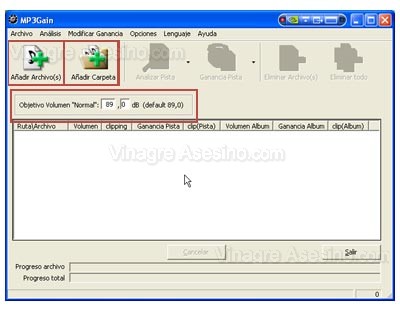
2º) Los dos campos de arriba, «Añadir Archivo(s)» y «Añadir Carpeta» nos permiten añadir los archivos de uno en uno o añadir una carpeta completa para normalizar el audio de todos los archivos mp3 contenidos en ella. El otro campo llamado «Objetivo Volumen Normal» nos permite modificar la intensidad de salida de los MP3. Cuanto más decibelios (dB) pongamos más fuerte sonarán luego las canciones. El programa pone por defecto «89,0 dB» y tu podrás subir o bajar esta cifra a tu antojo pero antes de hacerlo piensa que si subes demasiado esta cifra y tienes la costumbre de escuchar tu música con el volumen de tu reproductor a tope, puedes dañar tus oídos. Según afirman en esta página sobre la pérdida de audición, los efectos nocivos del ruido (desde un punto de vista legal) comienzan a partir de los 85 decibelios (dB). Así que no subas mucho esta cifra, yo para el tutorial la voy a dejar en el valor por defecto «89 decibelios» pero recuerda que NO es bueno que uses tu reproductor a tope de volumen.
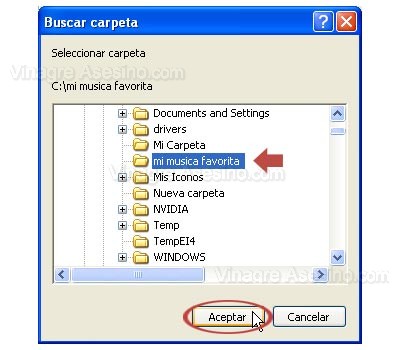
3º) En este caso veremos como normalizar de una vez todos los temas de una carpeta de modo que pincha en «Añadir Carpeta». Se abrirá una ventana llamada «Buscar carpeta» en la que tendrás que localizar la carpeta que contiene los archivos que quieres normalizar. Cuando la hayas encontrado pincha en «Aceptar».
4º) Ahora verás en la ventana de MP3Gain los archivos mp3 seleccionados. Para normalizar el sonido debemos antes analizar las pistas de audio que hemos añadido. Para hacerlo pincha en el botón «Analizar Pista» y comenzará el proceso de análisis.
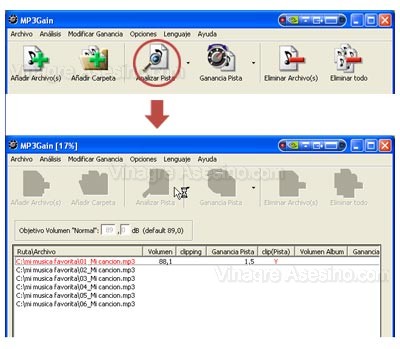
5º) Cuando termine el proceso aparecerá en pantalla el resultado del análisis. Si la canción está por debajo del volumen que has seleccionado aparecerá una ganancia de pista positiva y si está por encima será negativa, en cualquier caso el programa subirá o bajará el volumen de los temas hasta igualarlos (normalizarlos).
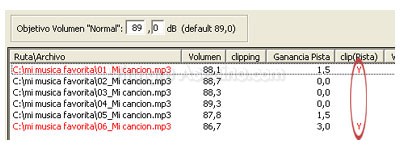
Si te fijas en la imagen hay un par de temas que tienen una «Y» roja bajo la columna «clip (Pista)» esto indica que debido a la subida de intensidad que van a sufrir esos temas en concreto se puede producir alguna distorsión en los puntos de la canción donde el volumen alcance su máxima intensidad. En principio no suele molestar demasiado este problema, y muchas veces no se nota, pero si lo prefieres baja la cifra de la casilla «Objetivo Volumen Normal» y vuelve a analizar.
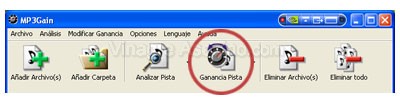
6º) Cuando hayas terminado pincha en el botón «Ganancia Pista» y todas las canciones se pondrán al mismo volumen.
Y con eso ya habrás terminado. Si después de reproducir las canciones crees que el sonido ha quedado muy flojo o muy fuerte cambia el valor de los decibelios de salida y vuelve al punto cuatro de este tutorial. Espero que a partir de ahora no tengáis sobresaltos escuchando vuestra música favorita y tened cuidado con vuestros oídos, no los machaquéis que son para toda la vida. Una saludo avinagrado.
Me viene justo esto!, tengo varios recitales en vivo de musica electronia que baje del ares que le vendrian bien una «nivelada» de volumen!!….hace un tiempo me habian reocmendado el Adobe Audition, reconozco que es genial, pero muy complicado para mi, no le tuve paciencia 🙁 Saludos vinagre asesino!.
Hola Sappy_Girl, me alegra verte por aquí. La verdad es que Adobe Audition es como matar mosquitos a cañonazos. Para nivelar el audio con MP3 Gain vas sobrada y además es gratis y fácil. Un Saludo.
muy bueno gracias, muchas gracias
Te pasaste vinagron con este tutorial, pero dime por favor a donde se van las canciones con el volumen ajustado, es decir en que folder o carpeta se guardan las que ajuste, o si automaticamente de regulan dentro del mismo folder de origen.
Gracias y perdon por la ignorancia es que soy nuevo usando estas cosas.
Se ajustan los mismos archivos que tienes, es decir los mp3 originales se modifican y quedan en el mismo folder (carpeta).
gracias por el aporet mucha s gracias
muy buen aporte colegas, sigan asi y el mundo se los agradecera eternamente, saludos a todos
gracias me ayudaron muchisimo o mas bien me ayudaste mucho saludos bye desde tampico tamaulipas mexico
bueno ud sabe algun programa mas para aumentar el volumen de mis mp3 , tengo el mptrin y mpgain ni un brillo si ud sabe mas para nivelar sonido a los mp3 que me escriba a mi mail ******
ivan rojas
ingenieria en gestion informatica primer año.
xao gracias por su atencion y cuidensen mucho xau.
la serena 2 de junio del 2008
Iván lee el punto 2º del manual y verás como subir el volumen de tus mp3.
Gracias por tu ayuda, la verdad esto si era un problema muy incomodo para los oidos.
tengo una duda, cuando sale esa «Y» solo se distorsionara en las canciones que tengan bajo sonido y cuando se eleven se vera el defecto, pero eso sucede en las canciones que tenga alto volumen y se reduzca a lo normal, ¿se producira un defecto ahi?
Pues esta «Y» me sale debajo de clipping
muchas gracias loko ! lo q yo hize fui subir el volumen d mis temas je! es q m encanta esuchar la musica fuerte sino m aburro , pero tampoco escucho hasta q me duelan los oidos !gracias todo bn 😉
Muchas Gracias… Queria armarme un cd compilado pero tenia que editar cada cancion y era imposible… Me viene Bárbaro.
por favor diganme como aumentar el volumen a mis canciones en mp3 y como hacerlo gratis y de manera que lo pueda entender
si funciona no como otro que es pura farsa
lo recomiendo okis ¡¡¡¡¡¡¡¡
Muchas gracias por este tutorial, en verdad aprendi como hacer eso de regular el volumen, por que si es molesto que unas canciones suenan a un volumen y otra a uno inferior o mayor.
Reitero mi Agradecimiento!!!
Saludos
EXCELENTE! … Realmente muy útil.
Gracias.
Saludos desde Argentina 😉
hola quiesiera saber si se puede hacer lo omismo con archivos wave yo trabajo con pistas desde mi ipod pero cuando grabo para mantener una buena calidad de sonido las bajo en wave igual ya tengo muchisimas pistas en wave pero ese siempre ha sido my gran problema quedan en diferentes volumenes las pistas quisiera saber si hay alguna posibilidad de estas mismas para el wave muchas gracias
Hola, excelente programa. Necesitaba esto desde hace mucho y lo encontrè.
Una pregunta: ¿Con este MP3gain mejoramos el volumen, pero como le hago con los bitrates? Tengo entendido que entre màs bitrates tenga un mp3 la calidad de sonido es mejor. Por ahì em baje un programa que mejora el bitrate, pero no lo he probado todavìa, lo malo es que es trial de 15 dias. ¿tienes algun programa que sirva para eso y que lo haga en forma masiva tambien?
Espero tu respuesta, gracias….
Walter ten en cuenta que no puedes mejorar el bitrate (la tasa de transferencia) desde un comprimido. El bitrate solo se puede reducir pero no mejorar (aumentar).
que buena,que esta este programa,ahora por fin ya no tendré que bajar y subir el volumen de mis canciones favoritas,te pasaste vinagrillo que buena…desde lima un saludo…..gracias
Gracias Vinagre por tu ayuda. Fijate que con el programa «Mp3 Workshop» hice unos ajustes a unas canciones mp3 y le «aumentè» el bitrate, pues tenìan 128 kb y ahora al reproducirlas aparece 192 kb (lo que le puse). Luego con el Mp3 Gain, le regulo el volumen.
La verdad no sè si ese supuesto aumento en los bitrates hace diferencia, pero al parecer suenan mejor con todos los ajustes hechos. Gracias una vez mas…
puez la verdad ezta chido el programa pero queria saber como le hago para copiar las cancione s a mi reproductor de mp3 o para copiarlas en un cd
es que no he podido o si hay una carpeta en donde se van todas la scanciones que se convierten bueno esa es mi duda si alguien me la puede responder mi mail es xxxxx
yo los normalizo, ajusto el volumen manualmente y limpio en Sound forge 9. Luego los guardo en mp3 320 y le aplico mp3 gain.Solucion perfecta.
Mi querido viejo, desde Chile te envio saludos, este programa es lo que yo queria me has ahorrado muchas camitas desde el patio de mi casa al living, claro estaba haciendo ejercicios, pero los saltos que tenia mas encima con guagua en la casa no era muy agradable, muchas pero muchas gracias
aaaaaaaaah!!! y FELIZ NAVIDAD!!!!!
Gracias Vinagre por las explicaciones.
Estoy mucho contento por todo.
Ahora no perco mas mios cabellos….
Feliz Navidad, prospero año e felicidad
De verdad es muy buen programa.
lo que es yo trabajo de dj particular, y me daba un poco dolor de guata como algunos temas musicales hacian joder los parlantes, y logicamente la posible aviria de los integrados de audio.
ademas vendo compilaciones en mp3, ya hace unas semanas y los clientes me felicitan, por que su musica suena bien en todo momento.
excelente todo…
gracias
gracias estaba mas perdido q la mama del chavo no sabia donde estos se guardaban
hola, al parecer solo funciona con mp3, y yo necesito normalizar el audiode varios videos.. como lo puedo hacer?
Badhead no tengo ni idea 🙁
Excelente aporte muchísimas gracias
Perfecto lo que dicen, pero he seguido sus instrucciones y he tenido un pequeño problema y es que aproximadamente un 20% de las canciones me dice el MP· Gain que tienen un problema (un error dice) y no normaliza su volumen, por lo que las eliminé, pero me da mucha pena porque he eliminado muchas que me gustan mucho. ¿Cómo puedo hacer para normalizarlas y no tener que borrarlas?
Simplemente impresionante. Muchas gracias por aportes como estos, que hacen de la música algo más placentero de lo que es sin gente como tu por el mundo.
Gracias
Mil gracias por tu información, te agradezco mucho la ayuda.
Muy bueno el tuto. Gracias, amigo.