
Hola, hoy vamos a ver un truco básico de informática para aumentar el espacio disponible en nuestro disco duro si tener que desinstalar nada. No se si sabrás que conforme vamos navegando y trabajando con el ordenador el disco duro se va llenando de muchos archivos innecesarios que van ocupando espacio de forma inútil.
Una de las causas más comunes para acumular basura en el ordenador es la descarga incompleta de archivos. Por ejemplo si te pones a descargar un programa y en mitad de las descarga cierras el navegador, lo más probable sea que el archivo incompleto se quede almacenado en tu disco duro ocupando espacio y no sirviéndote para nada. Te sorprendería saber cuanto espacio se puede llegar a perder por ésto, piensa que podemos encontrar incluso gigas de espacio desperdiciado.
Para reducir un poco este despilfarro de almacenamiento podemos utilizar una herramienta del sistema operativo Windows XP llamada «Liberador de espacio en disco«. Con esta herramienta podremos eliminar archivos temporales, limpiar la papelera de reciclaje y muchas más cosas incluyendo eliminar todos los puntos de restauración del sistema menos el más reciente.
Si estás corto de espacio en tu disco duro y quieres aumentar su capacidad te interesará leer el siguiente manual.
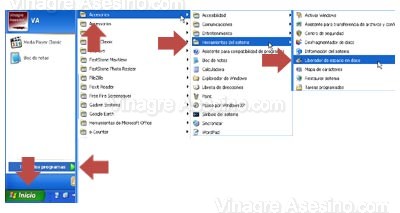
1º) Para abrir la herramienta «Liberador de espacio en disco» debes seguir la siguiente ruta.
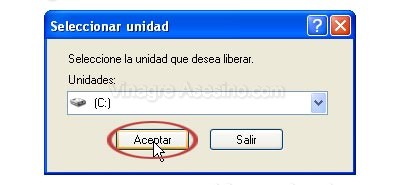
2º) Se abrirá la ventana de selección de unidad de disco duro en la que tendrás que elegir que disco duro quieres limpiar. Elige uno de ellos y pincha en el botón «Aceptar».
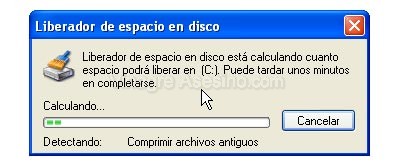
Se abrirá una ventana llamada «Liberador de espacio en disco» que analiza el disco duro para que se puede eliminar y cuanto espacio se podrá liberar en el disco duro seleccionado. La misma ventana te advierte de que la operación puede tardar varios minutos, todo dependerá del tamaño del disco duro y de la velocidad del procesador de tu ordenador.
3º) Cuando termine el análisis se abrirá automáticamente la ventana «Liberador de espacio en disco para (aquí saldrá la letra de la unidad de disco seleccionada)». En esta ventana encontrarás dos pestañas llamadas «Liberador de espacio en disco» y «Más opciones». En este manual nos vamos a centrar en la primera pestaña y ya veremos que podemos configurar en la segunda pestaña en otro tutorial que realizaré próximamente.
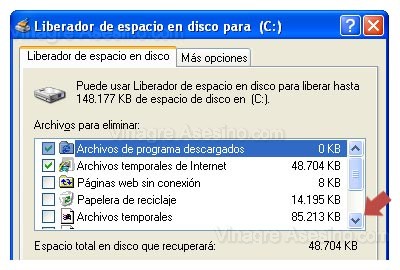
Si te fijas en la imagen de aquí arriba, existe una barra vertical con la que podrás desplazarte por una lista en la que tendrás que elegir que archivos eliminar. Esta lista presenta los siguientes apartados:
- Archivos de programas descargados: Aquí aparecen algunos programas que descargas cuando usas Internet, como pueden ser controles ActiveX que hay que descargar para usar los antivirus online.
- Archivos temporales de Internet: Su nombre lo dice todo, aquí se van almacenando imágenes y archivos a medida que navegas por La Red para que en accesos posteriores se acelere la carga de las páginas.
- Páginas web sin conexión: Si eliges la opción navegar sin conexión los archivos de las páginas web que visites se irán almacenando aquí para poder verlas más tarde sin estar conectado a internet. Si tienes activada esta opción puedes llegar a ocupar mucho tamaño.
- Papelera de reciclaje: Marcando esta casilla vaciaremos la papelera de reciclaje. Recuerda vaciarla siempre antes de apagar el ordenador, así protegerás tu privacidad y ayudarás a optimizar el espacio en el disco duro.
- Archivos temporales: Algunos programas guardan de forma temporal, en la carpeta TEMP, información dentro de archivos. Cuando cierras el programa lo normal es que se borre esta información pero programas desinstalados o mal programados pueden ir dejando archivos acumulados en esta carpeta.
- WebClient/Archivos temporales de Publisher: Estos archivos ocupan muy poco espacio y están relacionados con el protocolo WebDAV que sirve para modificar a través de él ciertos archivos de Internet de forma remota.
- Comprimir archivos antiguos: Wl sistema operativo comprueba si hay archivos que no se usan desde hace tiempo y los comprime para ahorrar tamaño en el disco. No los borrará, seguirán en tu disco duro y podrás acceder a ellos.
- Catalogar archivos para el Indizador de contenidos: Estos son archivos residuales de una operación anterior de indización. Es decir, son archivos que ya no se usan y que servían para acelerar la búsqueda de archivos mediante el servicio Index Server.
Ahora que ya sabes para que sirve cada apartado, si eres un usuario sin experiencia en informática marca las dos primeras casillas (archivos de programas descargados y archivos temporales de Internet). Si eres un usuario experimentado lee la información anterior y úsala para eligir las casillas que marcarás para borrar. Cuando estén las casillas elegidas marcadas pincha en el botón «Aceptar». Te saldrá una ventana de advertencia para que confirmes la acción. Pincha de nuevo en «Aceptar» y se borraran los archivos seleccionados. Hasta el próximo tutorial paso a paso, saludos avinagrados.
que pasa con los archivos comprimidos que no pedo volver a ver ?como los puedo eliminar de mi equipo.
saludos esta muy buena esta entrada me amplio los conocimientos que tenia de esta accion, antes lo hacia pero no sabia para que era, ahora leyendo este articulo ya comprendo mejor y se me hizo util xq estoy em apuros con mi dosco duro xq ya esta llenao y no se que hacer pero con esta accion logre recuperarar espacio graciasssssssssss y si saben de otro truco para tener mas espacio me avisan
hola….no se si dentro de tu pagina tengas algo referente a como aumentar espacio entre unidades, por que me dejaron muy poca en la c pero en otras tengo mas espacio. o de plano es muy dificil que una solita lo haga?
gracias saludos
Isabel lo que quieres hacer es posible pero corres el riesgo de perder datos e información. No es demasiado difícil pero tienes que tener algo más que conocimientos básicos para manejar un programa de gestión de particiones, que es lo que necesitarías.
mmm…
pero yo hize todo eso instale gunz tenia 400mb pero se me volvio a 170mb y cuando lo elimine solo me dieron 80mb mas
aora solo tengo 233mb ayuda pls aqui les dejo mi msn
Cuando sigo los pasos al tocar herramietas no aparece la opción de LIBERADOR DE ESPACIO EN DISCO,podrías ayudarm e.Gracias
me pasa lo mismo que lucia tengo XP pero no sale eso…
gracias
Disculpa, ¿cómo se hace para ampliar el disco duro?
esta página me ha servido de mucho, muchas gracias
no quiero eliminar solo comprimir los archivos y tener mas espacio………
Hola , necesito cambiar el espacio en c , ampliarlo y bajar elespacio en discolocal d, gracias
quiero grabar un video con el programa nero, y no puedo hacerlo porque me pide 4.000 mb de archivo temporales y tengo 3.000 mb. Ya comprimi, limpie el disco pero no puedo aumentar la capacidad de los archivos temporales. Como puedo aumentar el espacio para los archivos temporaels? Gracias
Tengo este problema mira en mi ordenador hubo muchos errores informaticos pero casi ni me funcionaba pero tenia 512 mb pero ahora en cambio me aparece que tengo 448 mb k puedo hacer?
porfavor, ayudadme.
A cierto lo fomateé pero en cambio de windows xp professional en home edition
Al formatearlo ya no puedo jugar a juegos que se necesitan 512 de mb ayuda!!!!
yo ya lo probe y me libero 8 gb!!!, pero, habria otra forma ademas de esta de liverar y/o ampliar el espacio en el disco. x favor si tienen alguna respuesta respondame a : esteban700@hotmail.com.
desde ya les agradezco.
puxa a mi compu q qiero aumentar la capacidad de atrjeta de video no ce si se pueda? es q qiero bajarme en emulador de play station2 ya q lo tengo pero sale muy lento
tbn qiero aumentar el RAM a 2 GB no se si se puede…..
Muchas gracias me ha servido de mucho ahora tengo más espacio en disco
Mil gracias….. me has ahorrado mucho tiempo con esta explicación.
bajense el tuneUp Utilities 2009, te libera el disco duro en segundos con un click, es una muy buena herramienta,la recomiendo…salu2
Hola:
Sucede que casi todos los dias estoy haciendo el procedimiento que explicaste arriba, sin embargo estoy con 62 mb, la nada misma y desfragmento el pc casi a diario. Ayer ni siquiera me dejó guardar un archivo excel por falta de espacio y creo que es un virus o algo porque por más que borro archivos y más archivos logro hacer un espacio y se lleva cada vez que lo esocupo un poquito.
Además al encenderlo demora un kilo, parece que se estubiesen abriendo montones de archivos, tengo el nod 32 antivirus y un spyware.
Me dice que borre programas, pero ¿como saber que programas se pueden borrar sin eliminar programs propios del pc? gracias!
La mejor opción para aumentar el espacio en disco, siempre y cuando tengan particiones adicionales es el Norton partition Magic 8, te permite adicionar de otras unidades de tu disco, espacio adicional a tu disco C, sin perdida de datos en ninguna partición.
Espero haber ayudado un poco
Un saludo
Ola perO sabes ke me gustariia saber mas de esos programas ke salen para descompriimir kiierO ke me expliikes mejor de eke se trata kada uno ii en ke afecta ke los borre sea o no sea exprimentada porfa
me aiiudariia muxom saberlo
vale xu
Hola josefa, mira yo te puedo alludar pero no me voy a dedicar a hacer todo un comentario gigante si queres te alludo paso a paso o al que tenga dudas yo me ofrezco chicos tengo amplio conocimiento 😉
mi msn es LOOKOMAAN@HOTMAIL.COM
IMPORTANTE: CUANDO ME AGREGUEN PONGAN CUANDO ME VAN A ENVIAR LA INVITACION QUE DIGA QUE «NO ENTIENDO COMO AUMENTAR LA VELOCIDAD DE MI DISCO DURO» QUE DIGA ESO NOMAS ASI YO SE QUE PERSONA ES LA QUE ME AGREGA Y LOS PONGO EN UN APARTADO 😉
LES DEJO MI MSN DE NUEVO A TODO EL QUE NECESITE ALLUDA 😉
LOOKOMAAN@HOTMAIL.COM LOOKOMAAN@HOTMAIL.COM LOOKOMAAN@HOTMAIL.COM LOOKOMAAN@HOTMAIL.COM LOOKOMAAN@HOTMAIL.COM LOOKOMAAN@HOTMAIL.COM LOOKOMAAN@HOTMAIL.COM LOOKOMAAN@HOTMAIL.COM LOOKOMAAN@HOTMAIL.COM LOOKOMAAN@HOTMAIL.COM LOOKOMAAN@HOTMAIL.COM LOOKOMAAN@HOTMAIL.COM LOOKOMAAN@HOTMAIL.COM LOOKOMAAN@HOTMAIL.COM
hola vieja espero que leas este mensaje , por que te estoy agradeciendo mucho por la pagian si poder crear otra y pasarme no me enojo vieja , y segui asi que esta buena la idea que vos das asi uno aprende bien y no ase cagada como quien dice ajajajja bueno te dejo maestro,,,,,,,,,,,, y algo de jacker tambien me interesaria si sabes algunos truco me podes decir de donde lo sacaste y hacer locura con los trucquito que tienen ustedes ,,,,,,,, bueno simplemente jorge,,,,,,,,,
Gracias man, estoy tratandod e descubrir cosas, de repente se me particonaron los discos así que fué un problema, y siempre uso Disco Local C, no el «D», así que se me ocupó todiito!!
disculpa la molestia como hago para darle mas espacio a mi compu la verdad no tengo nada mas que el msn ya la he limpiado con el liberador de echo hasta con ccleaner pero a lo mucho me da de espacio 201MB cuando el disco duro es de 9.2GB ayudame por favor estoy desesperado
hola
NECESITO AYUDA POR KE EN MI COMPU EL DISCO LOCAL C SOLO TIENE DE CAPACIDAD 7.35GB Y SE ME LLENA A CADA RATO Y TENGO KE BORRAR COSAS Y YA NO SE NI KE BORRAR ME PODRIAN AYUDAR PARA AMPLIAR LA CAPACIDAD DEL DISCO LOCAL C SIN TENER KE BORRAR NADA POR FAS CHIDO ESPERO RESPUESTA
oye crees ke me puedes ayudar yo lo ke kiero es silmplemente aumentar la kpacidad para la carpeta de archivos temporales spero tu respuesta gracias
hola amigos alguiEN me puedo decir como ago para poder tenes espaco en el disco c xq me disco c tiene 20 GB Y SOLO EN EL DISCO TENGO EL MENSSEGER Y EL ATOMIX NADA MAS Y NO TENGO NADA DE MEMORIA 0 MEMORIA NO TENGO NADA NO SE Q BORRAR XQ SI BORRO ALGO Y ME MANDO ALGUNA CADAGA . ENSIMA ME FIJE EN HERRAMIENTAS DEL SISTEMA Y NO APARECE LIBERAR ESPACIO LIBRE EN EL DISCO SI ALGUIEN ME QUIERE DECIR ALG O ENSEÑARME ACA DEJO MI MSN
iacono_lukita@hotmail.com
ai me libero como 950 kb jupi
hola,miren yo intente este proceco0 3 veces pero nada quiciera q el q sepa q debo hacer q me lo escriba aki(q me de la respuesta) en cuanto lo leea , gracias x todo 🙂
oye esta muy fino me sirvio ….grax
HOLA,QUISIERA SABER QUE PUEDO HACER;PORQUE NO ME APARECE EL «LIBERADOR DE ESPACIO EN DISCO»…Y SI TENGO AGUNA OTRA SOLUCIÓN :S
lo que pasa esque no tengo espacio en mi disco de recovery (F) y no se como recuperar espacio ya segui las intrucciones de arriba pero no me livera nada de espacio me podrian ayudar a recuperar mi espacio por favor…
de verdad me sirvio esto muchas gracias!!!!!!!nada mas que agradecerles…se solo lo basico sobre pc y esto me vino como anillo al dedo!!
tengo un disco duro de 500 Gb,y estan repartidos de la siguiente forma: en el C 166 Gb,el D 156 Gb y el E 145.
Quiero saber donde esta la diferencia de 33GB
tengo la pc com disco de 160 gb y me aparece un cartel poco espacio en el disco al ir a mi pc figura que esta completo el grafico en forma de circulo ocupamdo la totalidad y en numero 75 gb me faltan 75 gb que no se donde estan? gracias
gracias por este aporte muy bueno amigo gracias me funciono muy bien……
a mi libero 55gb yupiiii yupii ya estaba arto de no poder descargar por falta de espacio gracias amigo me arrodillo antes usted jajajajajaja. bye
otra forma de liberar espacio en el disco c o d (segun como lo tengan particionado)es llendo a mi pc darle clik con el boton derecho del mouse, alli en la parte baja veran PROPIEDADES hacen clik alli y les aparecera un cuadro de dialogo donde tambien esta el liberador de espacio en disco, una vez realizado esto tambien pueden corregir errores en el disco donde dice HERRAMIENTAS alli pueden comprobar el estado del disco y si tiene alguna falla la pueden reparar, esto se hara en 5 secciones y si seleccionan las casillas que veran ahi se les aparecera un aviso que no se puede realizar la operacion pero si la realizara el equipo una ves que lo reinicien o vuelvan a encender, esto lo aprendi como dicen en mi pago, de travieso nomas, saludos
Hola,
Hice lo que segun me liberaria espacio en mi disco c pero al apagar mi pc y encenderla el dia siguiente no aparecio la pantalla de inicio me aparecio BOOTMGR. CTRL+ALT+DEL segun y pos no puedo ingresar a mi pc ahora tengo que reiniciar el windows vista jajaja saben que no traten de liberar espacios sin antes saber que carpetas puedes comprimir saludos chaoo
hola! los archivos temporales y tambien los archivos adjuntos emviados por email se van a distintas carpetas como las elimino responder por favor a c.cas60@yahoo.com.mx gracias
yo uso el tuneup utilities 2010 y libero mi espacio ocupado
no pz esta informacion a mi tambien me sirbio de musho grasias
shaoo!!!!…..
me ayudo a no reprobar la materia de configuracion grasias es bueno encontrar paginas con info asi de clara y presisa sin tener que batallar
eeee ……
mi ordenador tarda mucho para liberar espacio a que se debe eso :S :S ¿? disculpen mi ignorancia mil gracias por este truco (^^) atte: Astaroth
alguien me ayuda yo ten windows xp profesional ue service pack 2 y no trae «liberador de espacio en disco´´ que hago se puede descargar o que?
necesito ayuda pronto me quede sin espacio en mi dico y necesito espacio rapido ayudaaaa?
Hola es bueno lo que explicas sin quererlo lo hice antes de verte acá, el tema es que mande a formatear mi pc antes; lo mande pork mi hija no se que abrio y quedo en negro, quien lo hizo lo traia con un sistema re raro de hecho cuando conecte la torre no tenia acceso a internet vino esta persona y lo hizo con un celular me dejo el cromo instalado desde ahi me conecto trato de entrar a internet (ese que tiene la e) y me dice que no hay entrada, no se que hizo No instalo el messenger,ni el ares ni algunos programas que yo ya tenia, cada vez que trato yo de descargarlo me niega la opcion acusando problemas en el tooblar y el messenger me pone unos numeros en GB y MB el mio es mas bajo que el de la descarga .. no se si por ahi va el tema, todo lo demas funciona menos lo que mas me interesa…bueno te agradeceria si me das una manito …por fa vale gracias ….
esta muy bueno gracias me sirvio ahora tengo de espacio 985.562.251.455 me re sirbio
CUIDADO! AL BORRAR ESPACIO DEL DISCO BORRAN ARCHIVOS LOS CUALES NO PODRÁN RECUPERAR, SI QUIERES HACER TU MAQUINA MAS RÁPIDA O TENER MAS ESPACIO, ELIMINAR PROGRAMAS QUE NO TE SIRVAN MUCHO O QUE NO UTILICES Y SI TIENES PROBLEMAS CON TU ORDENADOR SOBRE EL ESPACIO O ALGO DESCARGARTE «CCLEANER» TIENE UNA FUNCIÓN MAS CONCRETA Y ESPECIFICA Q PROGRAMAS ESTÁN DAÑADOS Y CUANTO ESPACIO PODRAS RECUPERAR SIN QUE TU EQUIPO SE DAÑE
P.D: AL ELIMINAR ESPACIO EN EL DISCO CON EL «LIBERADOR DE ESPACIO EN EL DISCO», CLARO PUEDES TENER MAS ESPACIO Y D REPENTE PUEDAS INSTALAR MAS COSAS, PERO AL PASAR LAS SEMANAS TE DARÁS CUENTA QUE TU EQUIPO ESTARÁ MUY LENTO(especialmente cuando inicias Internet ya sea mozilla o Chrome) ASÍ QUE NO TE LO RECOMIENDO SI QUIERES Q TU MAQUINA NO TENGA PROBLEMAS NO LE HAGAS UN MANTENIMIENTO ASI, SI NO SABES Q CONSECUENCIAS PUEDES TENER A FUTURO.
hola yo no tengo eso si tengo lo de accesorios y pero lo otro no por que¿?
ho dios gracias por esa recomendacion ya estube al bolberme loco con mi disco duro
me duro mucho en en ejecutar pero esta mas rapida tenia demaciados pro gramas inesesarios
en mi compu sale xvr graxxxxxxxxxxxxxxxxxxxxxxxxxx
no me funciono 🙁 estoy muy preocupada estaba en 768 MB y ahora dice 760 MB T_T
ahora que me doy cuenta ME FUNCIONO sii xDDD
He seguido todos los pasos y me decía que iba a liberar 1GB pero luego miro la capacidad disponible ¡y todavía tengo menos!!! ¿Que ha pasado?
GRACIAS POR TODO… TIENES MUY BUENA INFORMACION… QUE DIOS BENDIGA TU CEREBRO Y VOLUNTAD… DIOS, JEHOVA AUTOR DE AUTORES Y QUE TE DE MUCHA VIDA Y SALUD.
hola por cierto esa herramienta tambien sale en windows 7 y vista es muy probable que te salga en: iniciotodos los programasaccesoriosherramientas de sistemas y ayi te aparece
Bueno esa forma la sabemos mucho, pero hay otras que se te pasaron reseñar, hay una carpeta que se llama «temp» donde muchas veces la gente se descarga archivos o al ejecutar un programa ahi se generan cantidad de archivos temporales, que muchas veces no se borran, en Windows 7 la direccion seria esta: D:Users(nombre de usuario)AppDataLocalTemp
En Windows xp: C:/documents and setting/(nombre de usuario)/configuracion local/temp
Tambien pueden borrar cantidad de archivos temporales, yendo a mi pc o equipo y abriendo el disco duro principal, normalmente es el «C:» y ahi buscan archivo .tmp en xp pulsando F3 o buscar, veran la cantidad de temporales que pueden borrar, algunos no se podran, porque se han generado en la sesion, espero que esto les quite bastante hueco! Salu2 desde Venezuela!
TAMBIEN SE PUEDEN IR A LA ERRAMIENTA QUE APARECE EN INICIO QUE SE LLAMA EJECUTAR SALDRA UN CUADRO PARA ESCRIVIR ALGO ESCRIVAN LO SIGUIENTE:
%TEMP%
SE LES ABRIRA UNA CARPETA DONDE SE ENCUENTRAN TODOS SUS ARCHIVOS INESESARIOS LLAMADOS ARCHIVOS BASURA. ELIMINENLOS DE ESTA CARPETA Y LUEGO ELIMINENLOS DE PAPELERIA DE RECICLAJE ESPERO QUE LES SIRVA
hola gentusa . Les queria decir qe no se como eliminar un prototipo se llama paint se trata de aser dibujos pero me ocupa mucho espacio . tengo 200 megasbites de memoria en disco C:
ayudame ya ! no puedo prender mi pc tampoco jugar al paintball mando un saludo a mi familia desde jujuy ! saludoooos !
a mi me libero 1.5 gb
hola, muchisimas gracias por tu explicacion, fue muy sencilla y sin vueltas, me libero como 5 gb.
Muy buen procedimiento 🙂
Muchisimas gracias, me ayudo un monton porque necesitaba espacio en mi disco duro y no sabia que hacer!! Me ayudaste muchisimo!
tengo win 7 professional y quiero liberar espacio en mi pc en la unidad c y no se como hacerlo