

Hace unos día hablaba sobre los compresores y en ese artículo explicaba qué es un compresor y para que sirve. Si has leído el artículo recordarás que mencionaba algunos compresores muy conocidos pero de pago como WinZip o WinRar y también mencionaba dos gratuitos como el 7-Zip o el IZArc. Bueno pues hoy vamos a ver como se instala este último, el IZArc, que es un compresor-descompresor completamente gratuito y en español.
IZArc es compatible con Windows 98 / NT / 2000 / XP / 2003 y Windows Vista. Anteriormente este compresor no era compatible con Windows Vista pero desde la versión 3.8.1510 de IZArc funciona perfectamente en la versión de 32-bits de Vista. Así que si tienes cualquiera de estos sistemas operativos instalados en tu ordenador no necesitarás cumplir ningún requisito más para poder usar IZArc.

Si todavía no te has decidido a instalar IZArc te recordaré que es gratuito, que no necesitas cumplir con requisitos extras para la instalación y que aparte del español tiene más de 40 idiomas disponibles. Izarq es un compresor que te servirá para realizar todas las tareas necesarias de compresión-descompresión con tus archivos sin tener que pagar un duro. Podrás:
- comprimir y descomprimir
- crear archivos autodescomprimibles (con tan solo dos clics) para enviar a tus amigos por correo y que puedan abrirlos sin que tengan que tener ningún compresor instalado en sus ordenadores
- dividir un archivo en varias partes
- unir archivos divididos en varios trozos
- podrás encriptar con una contraseña tus archivos comprimidos para protegerlos de miradas curiosas
- reparar archivos comprimidos dañados
- e incluso convertir archivos entre diversos formatos de compresión
Bueno supongo que ya estarás medio convencido sobre las virtudes de IZArc. Olvidate de WinRAR y WinZIP y dale la bienvenida a su sustituto IZArc, ¿porqué pagar por un programa cuando otro hace lo mismo completamente gratis?. Comencemos con la instalación de IZArc:
1º) Lo primero de todo es descargar programa. Tienes dos opciones, desde Softonic pinchando aquí, o desde la página oficial de IZArc. En cualquiera de los dos casos bajaremos la última versión del programa que actualmente es la 3.81.1550. Recuerda que IZArc es gratis, por lo tanto lo puedes descargar gratis desde cualquiera de esta dos páginas y usarlo gratuitamente. La instalación se realizará en ingles pero es muy sencilla y al terminar la instalación podremos poner el programa en el idioma que queramos.
2º) Cuando tengamos el programa descargado pincharemos dos veces sobre el archivo y comenzará la instalación de IZArc. En la primera ventana que sale nos dan la bienvenida en ingles («Wellcome to the IZArc 3.81. …») nosotros pincharemos en «Next >» y aparecerá la ventana de aceptación de licencia de uso:

Ya sabes que para poder usar un programa debes estar de acuerdo con las condiciones que impongan sus creadores así que lee la licencia (en ingles) y si estás conforme marca la opción «I accept the agreement» («Acepto el contrato») y luego pincha en «Next >».
3º) Se abrirá otra ventana en la que deberás pinchar otra vez en «Next >» y en la ventana que se abrirá a continuación vuelve a pinchar en «Next >». Llegarás a una ventana que tiene por título «Select Additional Tasks» («Selección de tareas adicionales»):

Aquí tienes dos opciones. Puedes crear un icono en la barra de inicio rápido («Create a Quick Launch icon») o crear un icono de IZArc en el escritorio («Create a Desktop icon»). Elige las opciones que te interesen marcando la casilla correspondiente. Luego pincha en el botón «Next >».
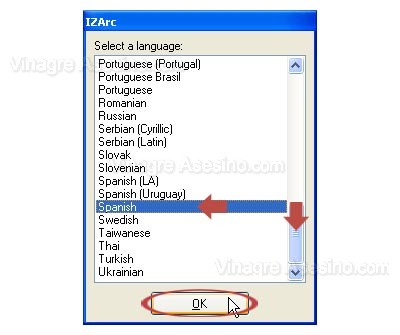
4º) En la ventana que se abre pincha en «Install» y comenzará la intalación. Cuando ésta termine se abrirá la ventana de selección de lenguaje. Elige el idioma que quieras para IZArk desplazándote con la barra que aparece en el lateral derecho de la ventana. Cuando hayas seleccionado un idioma pincha en «OK».
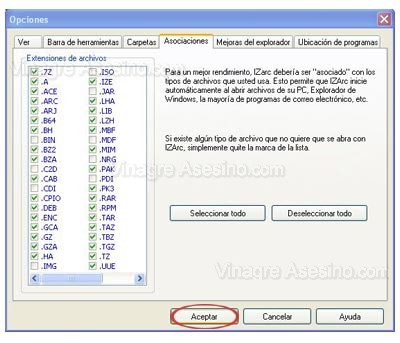
5º) Tras pinchar en «OK» se abrirá automáticamente en el idioma elegido la ventana «Opciones» en la que podrás hacer varios cambios en la configuración del programa. Nosotros de momento solo pincharemos en «Aceptar» y continuaremos con la instalación. En un manual más avanzado que prepararé en breve veremos para que sirven estas opciones y como configurar el programa.
6º) Se abrirá una última ventana de instalación en la que nos informan de que la instalación de IZArc se ha completado. Desmarca la casilla «View What´s New» («Ver que hay nuevo») si no quieres leer un archivo de texto con las mejoras introducidas en el programa (está en inglés) y pincha en «Finish» para terminar.
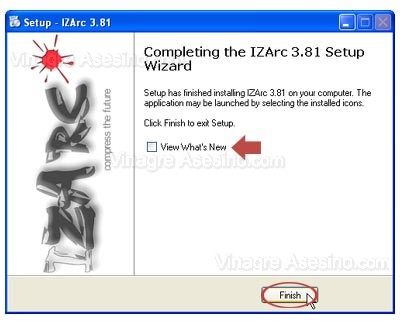
Bueno con esto ya has completado la instalación de este estupendo compresor que sirve como perfecta alternativa gratuita al compresor de pago WinRAR. Puede que cuando pinches en el botón «Finish» en la última ventana se abra tu navegador de Internet y se conecte con una sección de la página oficial de IZArc en la que te explican, en inglés, como hacer una donación voluntaria a los creadores de IZArc. Haz una donación si quieres o sino simplemente cierra la ventana.
Espero que le saquéis el jugo a este programa con la ayuda de este mini-manual, en breve completaré el tutorial de configuración y uso de IZArc para que podáis aprovechar todas las funcionalidades de este maravilloso compresor gratuito. Hasta entonces saludos avinagrados.
Exelente artículo y sobretodo muy didáctico, me ha servido para decidir instalar IZArc, ya lo probé y funciona de maravilla.
Hola Marvin gracias por tus palabras y tus visitas. Lo de la página a la izquierda es por motivos de programación, toda la página está diseñada sin tablas (excepto un par de zonas) y empecé anclado a la izquierda por facilidad a la hora de situar los
Un saludo especialmente avinagrado.
Gracias, mi asesino preferido. De nuevo una útil explicación. Estoy de acuerdo contigo: IZARC es una opción excelente, harto ya de tener que renovar el zip o el rar cada cierto tiempo.
Y a todo esto, y ya que es la primera vez que escribo, felicidades por esta iniciativa tan didáctica. Ojalá hubiese conocido esta web hace casi un año, cuando empecé a trastear en serio con el ordenador y sobre todo a navegar por la Red. Me hubiese sido de gran utilidad tener a alguien que no sólo sabe, sino que se expresa con claridad y responde con exquisita educación. Chapeau.
Por cierto, maniático que soy, ¿por qué has optado por presentar la página anclada en el lado izquierdo y no directamente centrada?
Un abrazo muy fuerte.
Solo una pregunta.¿Hay que desinstalar Winrar para descargar Izarc?Muchas gracias
No papino, puedes tener los dos instalados y usar cada uno cuando quieras.
Gracias men, pero pudiste haberlo hecho un poco mas completo, no se explicar como encriptar, corregir, probar archivos comprimidos, un saludo men…
Todo llegará a su tiempo Queni 😉
orientacion sobre como descomprimir un archivo con extension .gz me pide volumen de id 0 y luego me pide el volumen id -1 ojsal me puedan ayudar….gracias
Amigo el problema que tienes es que te faltan partes del archivo. Hasta que no las tengas todas no podrás descomprimir.
hola saluditos para ti mi mejores deceos. oye tengo que desinstalar mi viejo compresor o lo hace el mismo?
Puedes tener los dos compresores instalados a la vez y no pasa nada. Pero si quieres tener solo uno tendrás que desinstalar tu mismo el otro.
que buena pagina, no la habia localizado antes, me parece
muy buena onda de tu parte presentarnosla,y nos es de —
gran ayuda por que lo explicas de tal forma que es muy –
entendible, estare al pendiente de tus tutoriales.
hola me instale ese programa ke decis aki el izarc pero al bajarme varias peliculas en formato .RAR no me deja abrirlas con este programa y no se porke me sale error,lo he intentado con 4 peliculas diferentes y no las puedo descomprimir.las peliculas a otras personas SI les funciona bien y se las descomprimen pero con el winrar.por favor ayudenme,ponga ejemplo paso a paso como se descomprime o alguna pag gratis dnd se explike mejor.por favor contesteme lo antes posible.muchas gracias
oyes como puedo comprimir un archivo en este programa!????
grasias me ayudastes espero y me puedas volver a ayudar
graz!
por q no explican el mismo procedimiento pe
hola me alegra que pusieran esta paguina yo lo ac abo de descargar y espero que este descompresor sea mas fasil de usar que el win rar o win zip porque a esos no les entiendo
son unos tontos izar no sireve estube ecstrayendo algo con el y no le salen los iconos
psss esta un poco raro la neta no le entendi loc
que decia
pero la lucha le hicieron pero nunca se descargo no sirven opara hacert esto
HHoLA!! Muchas pero muuchas gracias!! es cada paso super enyendible y de gran ayuda!!! muchas gracias caapo!!!
Vinagre, es un buen programa pero si tengo instalado winrar, se me permite su inatalación o tendré algun problema en mi disco duro, Gracias
diskulpen tengo un problema! no puedo descomprimir una pelikula ke baje en 8 partes! me dice id de volumen 0! agradeceria k m ayudaran!!